



DSGVO-Management
Verarbeitung ist alles, was mit personenbezogenen Daten geschehen kann. Wenn personenbezogene Daten eingesehen, bearbeitet, gelöscht, gespeichert oder anderweitig behandelt werden, werden sie somit verarbeitet.
Eine Person, ein Unternehmen oder eine Behörde, die festlegt, wie und warum personenbezogene Daten verarbeitet werden. Dies kann als Auftraggeber (Verantwortlicher) und Auftragnehmer (Auftragsverarbeiter) verstanden werden.
Auftragsverarbeiter sind Personen, Unternehmen oder Behörden, die personenbezogene Daten im Auftrag des Verantwortlichen verarbeiten. Dies darf nur zu dem vom Verantwortlichen festgelegten Zweck erfolgen.
Unterauftragsverarbeiter sind Auftragsverarbeiter, die von Auftragsverarbeitern beauftragt werden, wobei der Verantwortliche für die (Unter-)Auftragsverarbeiter verantwortlich ist.
Sie sind gesetzlich verpflichtet, eine PIA durchzuführen, wenn: Sie systematisch persönliche Aspekte einer natürlichen Person bewerten (dazu gehört auch Profiling), besondere Kategorien personenbezogener Daten in großem Umfang verarbeiten oder Personen (z. B. mittels Videoüberwachung) in großem Umfang und systematisch verfolgen. Auch wenn Sie gesetzlich nicht verpflichtet sind, eine PIA durchzuführen, kann es sinnvoll sein. So erhalten Sie einen guten Eindruck von den Risiken, die mit einer bestimmten Verarbeitung verbunden sind.
Die Rechte betroffener Personen bedeuten, dass sie seit Mai 2018: Auskunft über die personenbezogenen Daten verlangen können, die Unternehmen über sie verarbeiten (sofern dies das Unternehmen nicht unverhältnismäßig belastet) (Auskunftsrecht), die Berichtigung verlangen können, wenn die betroffene Person einen Fehler in den bereitgestellten personenbezogenen Daten erkennt/bemerkt (Recht auf Berichtigung), sowie eine Kopie der Daten verlangen können, die Unternehmen über sie haben (Recht auf Datenübertragbarkeit). Sie können außerdem verlangen, dass Unternehmen die personenbezogenen Daten über die betroffene Person löschen (Recht auf Vergessenwerden). Dieses letzte Recht bedeutet, dass nicht nur das Unternehmen, das die personenbezogenen Daten der betroffenen Person erhalten hat, diese löschen muss, sondern auch alle Unternehmen, an die die personenbezogenen Daten weitergegeben wurden (Unterauftragsverarbeiter, ausgelagerte E-Mail-Kampagnen usw.).
Verarbeitung ist alles, was mit personenbezogenen Daten geschehen kann. Wenn personenbezogene Daten eingesehen, bearbeitet, gelöscht, gespeichert oder anderweitig behandelt werden, werden sie somit verarbeitet.
Die DSGVO besagt, dass bei der Verarbeitung personenbezogener Daten zwei Konzepte im Mittelpunkt stehen müssen: „Privacy by Design“ und „Privacy by Default“. Die niederländische Datenschutzbehörde (DDPA) beschreibt „Privacy by Design“ wie folgt: „Privacy by Design bedeutet, dass Sie als Organisation bei der Entwicklung von Produkten und Dienstleistungen (z. B. Informationssystemen) zunächst auf datenschutzfördernde Maßnahmen achten, auch bekannt als Privacy Enhancing Technologies. Zweitens berücksichtigen Sie Datenminimierung: Sie verarbeiten so wenig personenbezogene Daten wie möglich, also nur die Daten, die für den Zweck der Verarbeitung erforderlich sind. Auf diese Weise können Sie technisch einen sorgfältigen und verantwortungsvollen Umgang mit personenbezogenen Daten durchsetzen.“ „Privacy by Default“ bedeutet, dass die Standardeinstellungen von Programmen oder Diensten bereits standardmäßig auf maximale Datenschutzeinstellungen gesetzt sind. Das Grundprinzip dabei ist, dass die betroffene Person maximale Privatsphäre genießt, ohne (versteckte) Einstellungen anpassen zu müssen.
Eine Datenschutzverletzung ist eine Sicherheitsverletzung, die zu unbefugtem Zugriff, unbefugter Änderung oder unbefugtem Abruf gespeicherter personenbezogener Daten führt.
Ein Incident ist im Grunde dasselbe wie eine Datenschutzverletzung, mit dem Unterschied, dass noch festzustellen ist, ob ein unbefugter Zugriff erfolgt ist, der zum Abruf, zur Änderung oder zur Vernichtung gespeicherter personenbezogener Daten führen könnte.Bei grenzüberschreitender Datenverarbeitung geht es darum, wo sich die Hauptniederlassung des Verantwortlichen befindet. Liegt sie beispielsweise in den Niederlanden, haben Sie es in der Praxis vor allem mit der niederländischen Datenschutzbehörde zu tun, die dann die federführende Aufsichtsbehörde ist. Allerdings sind auch Aufsichtsbehörden in den Ländern der betroffenen Person(en) beteiligt; diese stimmen sich dann mit der federführenden Aufsicht darüber ab, was in Bezug auf Maßnahmen/Geldbußen zu tun ist.
Bei grenzüberschreitender Datenverarbeitung geht es darum, wo sich die Hauptniederlassung des Verantwortlichen befindet. Liegt sie beispielsweise in den Niederlanden, haben Sie es in der Praxis vor allem mit der niederländischen Datenschutzbehörde zu tun, die dann die federführende Aufsichtsbehörde ist. Allerdings sind auch Aufsichtsbehörden in den Ländern der betroffenen Person(en) beteiligt; diese stimmen sich dann mit der federführenden Aufsicht darüber ab, was in Bezug auf Maßnahmen/Geldbußen zu tun ist.
Wenn Sie nicht auf das Tool zugreifen können, können Sie Folgendes tun: Das AVG.Management Tool verwendet ein Sicherheitszertifikat von dem früheren Anbieter Comodo. Möglicherweise erhalten Sie eine Sicherheitswarnung, dass der Herausgeber unbekannt ist. In diesem Fall können Sie prüfen, ob Ihr Computer auf dem neuesten Stand ist. Wir haben festgestellt, dass Kunden mit Mac OS unter 10.11 diese Meldung häufig erhalten. Sie müssen ein Software-Upgrade durchführen, um diese Meldung künftig nicht mehr zu erhalten. Bei anderen Problemen können Sie eine E-Mail an helpdesk@avg.management senden.
Bei der Ausübung des Rechts auf Vergessenwerden sind einige Punkte zu beachten. Es gibt Ausnahmen vom Recht auf Vergessenwerden. Das Recht auf Vergessenwerden gilt nicht für die folgenden Rechtsgrundlagen: Vertrag, rechtliche Verpflichtung, lebenswichtige Interessen und Aufgabe im öffentlichen Interesse. Zwei Dinge sollten Sie in jedem Fall berücksichtigen: Das Umsatzsteuergesetz, das unter die steuerliche Aufbewahrungspflicht fällt. Das bedeutet, dass Sie alle Rechnungen von Ihnen und Ihren Kunden (UStG Art. 35c) 7 Jahre lang aufbewahren müssen (steuerliche Aufbewahrungspflicht). Darüber hinaus müssen Sie im Rahmen der steuerlichen Aufbewahrungspflicht folgende Unterlagen 7 Jahre lang aufbewahren: das Hauptbuch, die Debitoren- und Kreditorenbuchhaltung, die Lagerverwaltung, die Einkaufs- und Verkaufsverwaltung, die Lohnbuchhaltung. Das bedeutet, dass Sie selbst dann, wenn ein Mitarbeiter das Recht auf Vergessenwerden ausübt, die Gehaltsabrechnungen erst nach Ablauf der 7 Jahre entfernen dürfen. Ausnahmen von dieser Aufbewahrungspflicht finden Sie in der Quelle: De Belastingdienst. In jedem Fall sind dies die Dinge, die alle Organisationen aufbewahren müssen. Je nach Art der personenbezogenen Daten kann es sein, dass auch andere Aufbewahrungspflichten gelten.
Passwortmanagement
Der ID Control Passwortmanagement-Service ermöglicht es, einzigartige und komplexe Passwörter zu generieren und zu speichern. Mit dem integrierten Passwort-Komplexitätscheck können Sie prüfen, wie stark Ihre Passwörter sind. Der Passwortmanagement-Service bietet außerdem die Möglichkeit zu sehen, ob Ihre Passwörter jemals in einem Datenleck aufgetaucht sind, sodass Sie sicher sein können, dass niemand außer Ihnen Zugriff auf Ihre Passwörter hat.
Die Gruppierungsfunktion soll Ihren Mitarbeitenden den Zugriff auf bestimmte Systeme erleichtern, die für sie wichtig sind. Denken Sie zum Beispiel an eine HR-Mitarbeiterin bzw. einen HR-Mitarbeiter, die/der mithilfe von Gruppen nur auf die Gruppen zugreifen kann, auf die HR Zugriff benötigt.
Mit unseren Android- und iOS-Apps können Sie auch von Ihren Mobilgeräten aus auf Ihre Passwörter zugreifen. Dazu müssen Sie die App herunterladen und sich in Ihr Passwortmanagement-Konto einloggen, um auf alle Ihre Passwörter zuzugreifen. Sie können die Passwörter in Ihrem Konto anzeigen, bearbeiten, kopieren und einfügen, um sie in Ihren anderen mobilen Apps zu verwenden.
Die Funktion „Security Report“ ist eine schnelle Möglichkeit, Ihre Passwörter sicher zu halten. Sie sehen, wie stark Ihre Passwörter sind, und können außerdem prüfen, ob sie bei einer Datenschutzverletzung offengelegt wurden. Hier sehen Sie auch, ob Sie Passwörter doppelt verwendet haben oder ob ein Passwort zu alt ist und geändert werden sollte.
Single Sign-On bezeichnet eine Methode, bei der Sie sich zentral anmelden und Ihre Passwörter nicht bei verbundenen Diensten eingeben müssen. Bei der Nutzung von Single Sign-On (SSO) wird eine kleine Datei auf Ihrem Computer abgelegt (ein sogenanntes „Cookie“), die Sie identifizieren kann, wenn Sie andere Websites besuchen, und Sie automatisch anmelden kann.
Theoretisch ist die Verwendung eines einzigen Benutzernamens und Passworts tatsächlich weniger sicher. Deshalb fügen wir eine zusätzliche Sicherheitsebene hinzu, indem wir verlangen, dass Sie sich sowohl mit Benutzername und Passwort als auch mit einem Einmalpasswort anmelden, das auf einem Mobiltelefon per SMS oder über eine Einmalpasswort-App generiert werden kann. Alternativ können Sie ein kleines Gerät erwerben, das diese Einmalpasswörter erzeugt und das Sie an Ihrem Schlüsselbund befestigen können.
Die ID Control Multi-Factor Authentication bietet eine zusätzliche Schutzebene für Ihre Anmeldung, indem sie verlangt, dass Sie etwas verwenden, das Sie wissen (Ihren Benutzernamen und Ihr Passwort), und etwas, das Sie besitzen (z. B. einen mobilen Authenticator, der Einmalpasswörter generiert).
Mit der ID Control Multi-Factor Authentication können Sie die folgenden Optionen nutzen:
– SMS (MessageID)
– OTP-Generator-App wie (unter anderem) Google/Microsoft Authenticator, FreeOTP oder Authy
– Hardware-OTP-Generator: ein kleines Gerät mit Display, das Einmalpasswörter generiert.
– OTP per E-Mail (MailID)
Wenn Sie Ihren Hardware-OTP-Generator verlieren, können Sie sich im ID Control Strong Authentication User Panel anmelden und Ihr Token als „Lost“ markieren. Sie erhalten ein temporäres Passwort, das Sie anstelle Ihres OTP verwenden können, bis Sie ein neues Hardware-Token erhalten. Das temporäre Passwort ist 10 Tage gültig.
Google Chrome und Mozilla Firefox bieten zwar die Möglichkeit, Passwörter zu speichern, ihnen fehlt jedoch die Fähigkeit, sichere Passwörter für Sie zu generieren. Außerdem sind Sie beim Zugriff auf diese Passwörter an den jeweiligen Browser gebunden. Die Password Cloud bietet Ihnen die Möglichkeit, Ihre Passwörter unabhängig von Browser oder Gerät mitzunehmen. Melden Sie sich einfach mit Ihrem Master-Passwort und Einmalpasswort in der Password Cloud an und greifen Sie auf all Ihre Konten zu!
Die Weboberfläche kann mit jedem Browser aufgerufen werden. Wenn Sie Ihre Passwörter jedoch über unsere Browser-Erweiterung automatisch ausfüllen möchten, empfehlen wir Firefox oder Chrome.
Ihre Passwörter werden durch mehrere Verschlüsselungsebenen geschützt – sowohl bei der Übertragung über das Internet als auch bei der Speicherung auf dem Server.
Wir verwenden NaCl für den Server und das Frontend (die Webseite, über die Sie sich anmelden). Wir haben uns gegen die bekannten RSA und AES entschieden, weil sie zwar weit verbreitet sind, aber auch sehr leicht falsch implementiert werden können.
Wenn Sie unser Browser-Plugin verwenden, werden all Ihre Passwörter verschlüsselt, bevor sie Ihren Browser verlassen, und werden niemals unverschlüsselt über das Internet übertragen. Auch beim Abruf eines Passworts vom Server bleibt es verschlüsselt, bis es Ihren Browser erreicht. Zudem sind all Ihre Passwörter auch bei der Speicherung auf dem Server verschlüsselt, sodass selbst Server-Admins nicht darauf zugreifen können.
Sie können Passwörter über die Funktion „Link share“ teilen. Dabei wird ein Link erstellt, den Sie an Ihre Freundin bzw. Ihren Freund senden können, damit sie/er das Passwort sehen kann. Optional können Sie für diesen Passwort-Link auch ein Passwort festlegen sowie ein Ablaufdatum oder eine maximale Anzahl von Aufrufen (z. B. dass der Link nur einmal angezeigt werden kann).
Unsere Single-Sign-On-Lösung nutzt offene Standards wie SAML und OpenID, um maximale Kompatibilität und Flexibilität zu gewährleisten.
Das hängt davon ab, wie Single Sign-On implementiert ist. Die Single-Sign-On-Plattform kann Benutzer aus Ihrer Office-Benutzerbasis importieren (z. B. über Active Directory), von Ihrem Webserver (z. B. über SQL) oder manuell angelegt werden. Wenn Sie Ihre eigene Office-Benutzerbasis verwenden, werden Benutzername und Passwort dort gespeichert und können dort geändert werden.
Wenn Sie einen Service erwerben (Passwortmanagement, Single-Sign-On-Management oder das Kombi-Paket), müssen Sie in der Multi-Factor Authentication Plattform einen Benutzer anlegen. Nachdem Sie diesen Benutzer erstellt haben, können Sie ihm Tokens zuweisen. Welche Token-Typen unterstützt werden, wird unter „Welche Arten von Anmeldemethoden werden unterstützt?“ erläutert. Sobald den Benutzern Tokens zugewiesen sind, können sie Strong Authentication nutzen, um sich bei ihren Services anzumelden.
Wenn Sie SMS-basierte Einmalpasswörter verwenden, müssen Sie Ihre Telefonnummer in der Multi-Factor Authentication Plattform eingeben und sich selbst ein SMS-Token zuweisen. Wenn Sie eine OTP-Generator-App verwenden, erstellen Sie ein „Software token“ und scannen anschließend den QR-Code mit Ihrer Authenticator-App.
Wenn Sie Ihr Mobiltelefon verloren haben, können Sie sich in der Multi-Factor Authentication Plattform anmelden und Ihr Mobile-Token als „Lost“ markieren. Dadurch wird ein temporäres Passwort erstellt, das Sie anstelle Ihres Einmalpassworts verwenden können. Das temporäre Passwort ist 10 Tage gültig.
Sicherer Remote-Zugriff
Die Remote Access Cloud ist eine Lösung, mit der Sie über einen Webbrowser Ihrer Wahl (z. B. Google Chrome, Mozilla Firefox, Opera, Edge usw.) eine Website aufrufen und eine Verbindung zu Ihrem Bürocomputer herstellen können.
Das Einzige, was Sie zur Nutzung der Remote Access Cloud benötigen, ist ein Webbrowser. So können Sie die Software nutzen – egal ob am Heim-PC, unterwegs am Laptop oder auf Ihrem Mobiltelefon.
Die Gruppierungsfunktion soll Ihren Mitarbeitenden den Zugriff auf bestimmte Systeme erleichtern, die für sie wichtig sind. Denken Sie zum Beispiel an eine HR-Mitarbeiterin bzw. einen HR-Mitarbeiter, die/der mithilfe von Gruppen nur auf die Gruppen zugreifen kann, auf die HR Zugriff benötigt.
Nein, die Remote Access Cloud kann ohne VPN genutzt werden. Melden Sie sich einfach über einen Browser Ihrer Wahl (Google Chrome, Mozilla Firefox, Edge usw.) auf einer Website an und legen Sie los!
Ja. Sie können die Remote Access Cloud so konfigurieren, dass Ihre Sessions aufgezeichnet werden, und die Aufzeichnung nach Abschluss der Session wieder deaktivieren.
Damit der Computer jederzeit verfügbar ist, empfiehlt es sich sicherzustellen, dass er nach einer bestimmten Zeit der Inaktivität nicht in den Ruhezustand wechselt. Gehen Sie wie folgt vor:
Klicken Sie auf Start, geben Sie „powercfg.cpl“ (ohne Anführungszeichen) ein und drücken Sie Enter.

Klicken Sie im nächsten Bildschirm auf „Ändern“, wenn der Computer in den Ruhezustand wechselt.

Wählen Sie im nächsten Bildschirm bei „Computer in den Ruhezustand versetzen“ die Option „Nie“.

Klicken Sie nun auf „Änderungen speichern“ – fertig.
Videokonferenzen
Wir empfehlen für Videokonferenzen die Verwendung von Chromium-basierten Browsern.
Chromium-basierte Browser sind zum Beispiel:
- Microsoft Edge
- Google Chrome
- Opera
- Brave
- Vivaldi
- und viele mehr…
- Firefox
- Safari würden wir nicht empfehlen
Unten finden Sie die Android- und iOS-Apps für Mobiltelefone und Tablets:
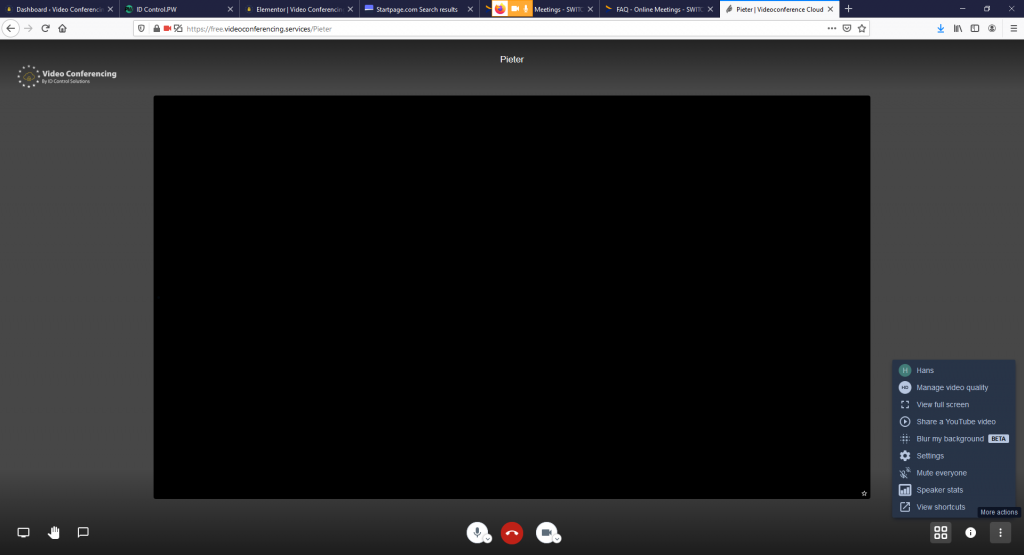
Prüfen Sie zunächst, ob Ihr Mikrofon mit Ihrem Computer verbunden ist. Klicken Sie anschließend auf die drei Punkte unten rechts auf dem Bildschirm, um das Menü „Weitere Aktionen“ zu öffnen.
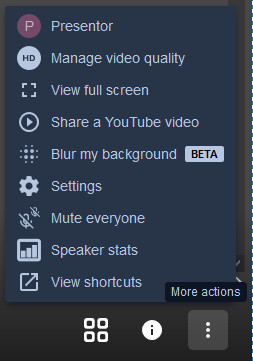
Klicken Sie bei geöffnetem Menü auf „Einstellungen“. Im folgenden Dialog können Sie prüfen, ob Ihr Mikrofon Eingaben erkennt. Falls nicht, versuchen Sie, auf ein anderes Mikrofon umzuschalten.

1. Wählen Sie das kleine Monitor-Symbol unten links.
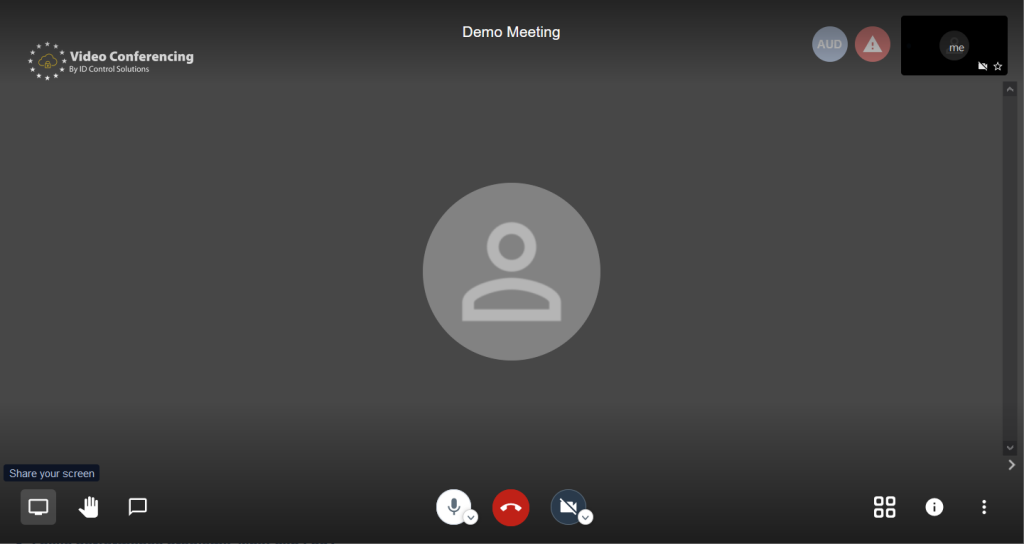
2. Wählen Sie im Pop-up-Fenster den Tab „Anwendungsfenster“.

3. Wählen Sie die Anwendung aus, die Sie teilen möchten (in der Regel PowerPoint oder PDF-Viewer).
4. Klicken Sie auf „Teilen“ (Sie müssen auf eine Kachel (3) klicken, um die Schaltfläche „Teilen“ zu aktivieren).
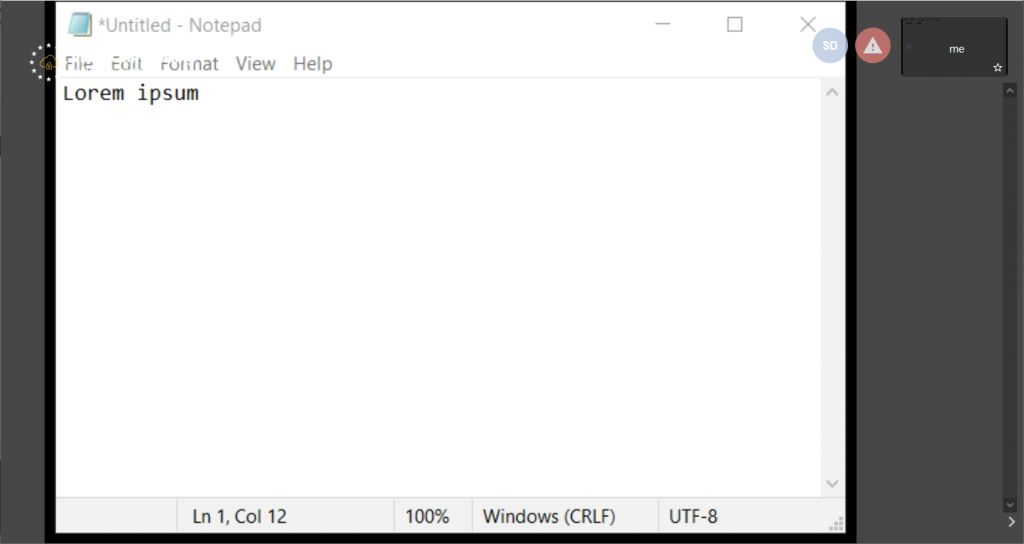
Sie können natürlich auch Ihren gesamten Bildschirm teilen (der ganz linke Tab in Schritt 2), dann müssen Sie jedoch Ihr Videomeeting-Fenster ausblenden. Andernfalls entsteht eine Endlosschleife.
Außerdem können Sie nur einen Tab aus dem Browser teilen, in dem Ihr Videomeeting läuft. Wählen Sie dafür den Tab rechts.
D
as ist normales Verhalten. Um Bandbreite und Rechenleistung zu sparen, werden jeweils nur die Videos von 3 bis 4 Teilnehmenden gleichzeitig angezeigt. Je mehr Videos in einer Konferenz sind, desto mehr Ressourcen werden benötigt – und jedes zusätzliche Video erhöht die Last exponentiell.
Sobald jemand spricht, wird dessen Video angezeigt. Wenn diese Person eine Zeit lang nichts sagt, wird ihr Video nicht mehr an die anderen übertragen.
Wir empfehlen den Google-Chrome-Browser oder Firefox; Safari wird nicht unterstützt.
Außerdem müssen Sie in Ihren Einstellungen Kamera, Mikrofon und Bildschirmaufnahme aktivieren. Gehen Sie zu „Systemeinstellungen“ -> „Sicherheit“ -> „Datenschutz“. Erlauben Sie Google Chrome den Zugriff auf „Kamera“, „Mikrofon“ und „Bildschirmaufnahme“.
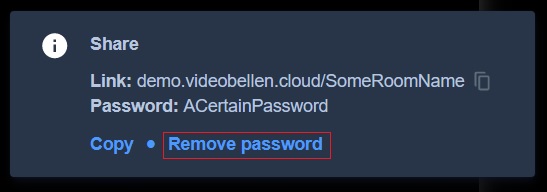
Um ein Passwort festzulegen, klicken Sie bitte auf das Info-Symbol unten rechts auf Ihrem Bildschirm. Dadurch öffnet sich ein Pop-up-Fenster ähnlich wie unten dargestellt. Um ein Passwort hinzuzufügen, klicken Sie auf „Passwort hinzufügen“. Danach können Sie ein Passwort eingeben. Bestätigen Sie das Passwort mit der Eingabetaste.
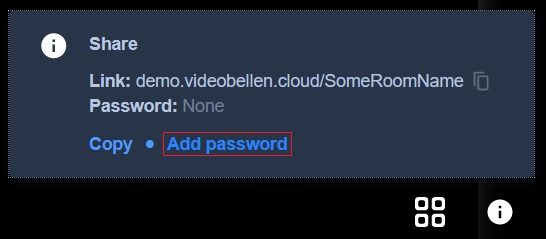
Um das Passwort zu entfernen, klicken Sie auf „Passwort entfernen“.
Diese Funktion der Videokonferenz dient dazu, Ihren Hintergrund weichzuzeichnen. Sie kann die Leistung Ihres Computers beeinträchtigen.
Ja, selbstverständlich. Bewegen Sie den Cursor unten links im Browserfenster und klicken Sie auf „Chat öffnen/schließen“. Dadurch öffnet sich links neben Ihrem Anruf ein Chatfenster. Dieses kann zum Senden von Chat-Nachrichten verwendet werden.

Der Chat kann auch durch Drücken von C auf Ihrer Tastatur geöffnet werden.
Ja, klicken Sie einfach auf das Mikrofon-Symbol unten mittig im Browser, um sich stummzuschalten bzw. die Stummschaltung aufzuheben.
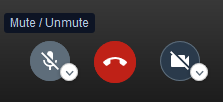
Das Stummschalten/Entstummen Ihres Mikrofons ist auch durch Drücken von M auf Ihrer Tastatur möglich.
Um einen Anruf zu verlassen, klicken Sie einfach auf das rote Telefon-Symbol unten mittig in Ihrem Browser.

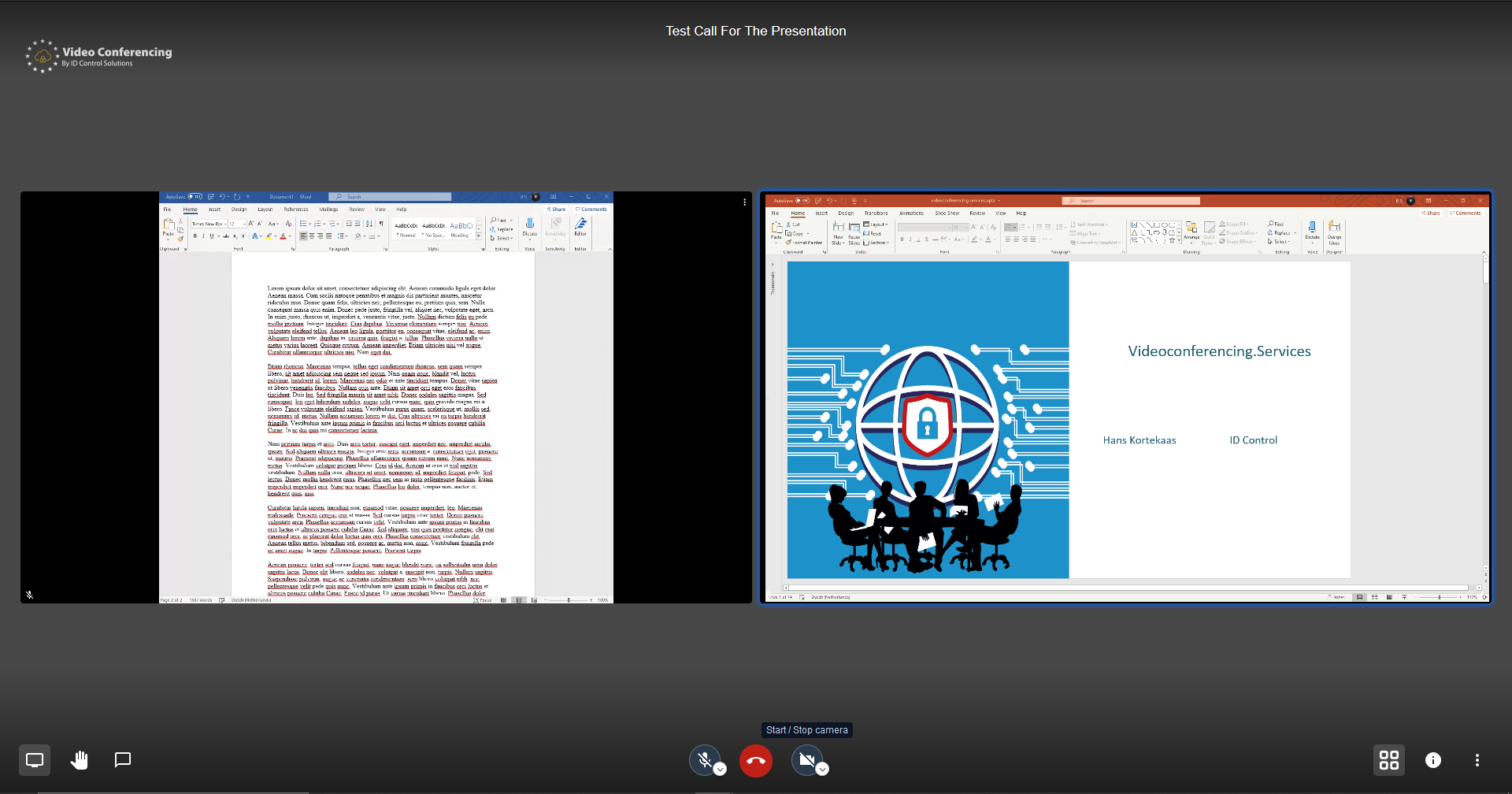
Es gibt eine Kachelansicht, die alle Teilnehmenden in einer Kachelanordnung zeigt. Um diese zu nutzen, klicken Sie auf das Symbol mit den vier Kacheln unten rechts in Ihrem Browser. Diese Ansicht eignet sich hervorragend, um alle zu sehen, wenn sie eine Webcam verwenden, oder um mehrere geteilte Bildschirme gleichzeitig zu sehen. Sie können auch W auf Ihrer Tastatur verwenden, um die Kachelansicht ein- und auszuschalten.

Um Ihren angezeigten Namen zu ändern, klicken Sie auf das Symbol mit den drei Punkten unten rechts in Ihrem Browser, um das unten dargestellte Menü zu öffnen.

Klicken Sie dann entweder auf den aktuellen Namen oder auf „Einstellungen“ und navigieren Sie zum Profil-Tab. Dort können Sie Ihren angezeigten Namen ändern; bestätigen Sie mit „OK“.

Um die Einstellungen der Videoqualität zu ändern, klicken Sie auf das Symbol mit den drei Punkten unten rechts in Ihrem Browser und anschließend auf „Videoqualität verwalten“. Dadurch öffnet sich ein Bildschirm, in dem Sie Ihre bevorzugte Qualität auswählen können: „Geringe Bandbreite“, „Niedrige Auflösung“, „Standardauflösung“ oder „Hohe Auflösung“. Nachdem Sie Ihre Auswahl getroffen haben, klicken Sie zur Bestätigung auf „Fertig“.


Damit nur eingeladene Teilnehmende den Meetingraum betreten können, können Sie ein Passwort festlegen. Bitte beachten Sie: Meetingräume sind flüchtig, d. h. das Passwort ist nur gültig, solange Sie das Meeting geöffnet haben, und läuft ab, sobald Sie es schließen.
Wenn Sie andere Personen in der Konferenz nicht hören können, stellen Sie bitte sicher, dass Ihr Audio funktioniert, indem Sie Musik oder ein Video auf YouTube abspielen. Wenn das funktioniert, prüfen Sie bitte, ob der Tab des Meetings nicht stummgeschaltet ist. Das können Sie am Tab-Namen oben auf Ihrem Bildschirm erkennen.
Diese Sitzung wurde stummgeschaltet und kann durch Klicken auf das Lautsprecher-Symbol wieder aktiviert werden.
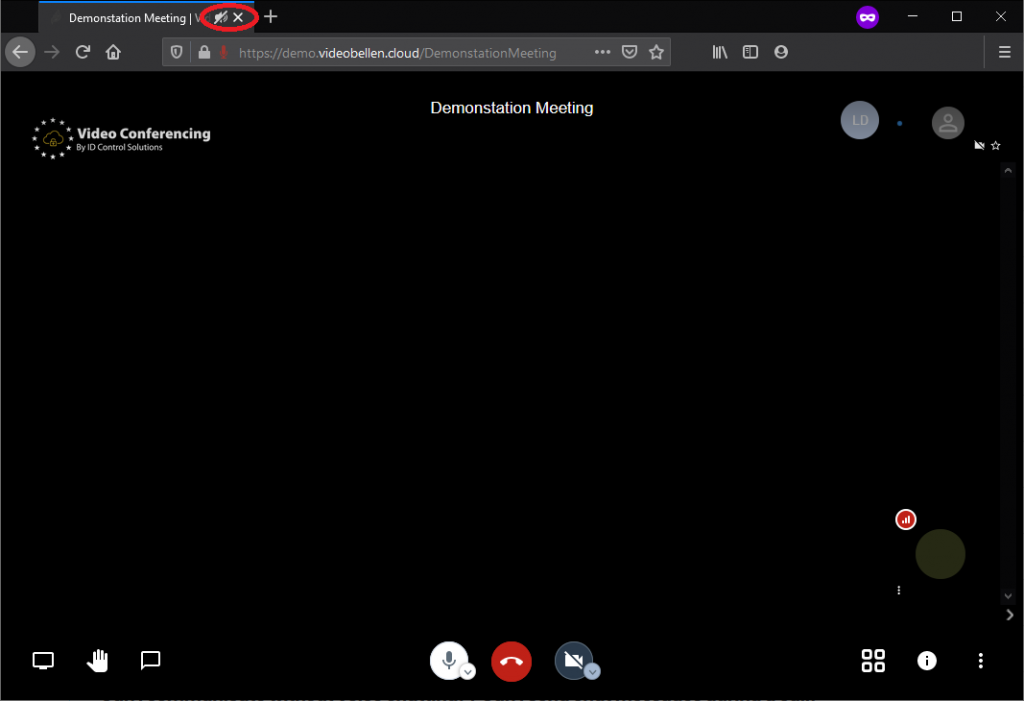
Sie können die Qualitätsstufe des Videostreams festlegen, der Ihnen vom Server gesendet wird. Am besten probieren Sie verschiedene Stufen aus, um zu sehen, welche am besten funktioniert.
Öffnen Sie das Menü „Weitere Aktionen“
Klicken Sie auf die drei Punkte unten rechts.

Videoqualität verwalten
Wählen Sie im Menü „Videoqualität verwalten“.

Wählen Sie die Qualitätsstufe
Reduzieren Sie die Qualitätsstufe. Sie können aus den folgenden Optionen wählen:
- Hohe Auflösung – beste Qualität, benötigt aber die meisten Ressourcen.
- Standardauflösung – das Video ist weiterhin gut, aber nicht so gut wie bei hoher Auflösung.
- Niedrige Auflösung – das Vollbildvideo ist recht unscharf.
- Geringe Bandbreite – nur Audio, es wird kein Video übertragen

Derzeit wird die erste Person, die einem Meeting beitritt, zum Host. Wer früh da ist, wird Host.
Dieses Verhalten wird sich ändern, wenn/wann wir die (starke) Authentifizierung für den Host wieder aktivieren.
Wir haben Ihre Frage nicht beantwortet? Kontaktieren Sie uns unter +31 888 SECURE (732873).
Ein Meetingraum wird erstellt, sobald Sie einen Namen vergeben und den dafür generierten Link aktivieren. Es kann jedoch nur einen geben. Wählen Sie den Namen Ihres Raums so individuell, dass er nicht leicht verwechselt oder schnell erraten werden kann. PS: Der Meetingraum ist nur gültig, solange Sie das Meeting geöffnet haben, und läuft ab, sobald Sie es schließen.

Z. B. https://free.videoconferencing.services/kickoff-15-june
Ja. Klicken Sie einfach auf das Hand-Symbol unten links in Ihrem Browser, um die Hand zu heben. Dadurch sieht der Sprecher, dass Sie sprechen möchten. Um dies zu beenden, klicken Sie erneut auf die Hand, um sie zu senken.
![]()
![]()
Klicken Sie einfach auf das Kamera-Symbol unten mittig auf Ihrem Bildschirm, um das Teilen Ihrer Webcam zu starten/stoppen.
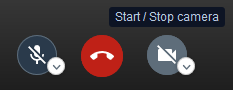
Sie können Ihre Kamera auch durch Drücken von V auf Ihrer Tastatur starten/stoppen.
Um Ihren gesamten Bildschirm oder ein geöffnetes Fenster zu teilen, klicken Sie einfach auf das Bildschirm-Symbol unten links in Ihrem Browser.
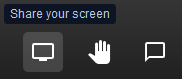
Anschließend werden Sie um Berechtigung gebeten und gefragt, welchen Bildschirm Sie teilen möchten.
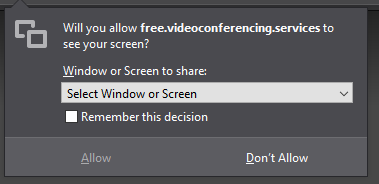
Nachdem Sie einen Bildschirm ausgewählt haben, klicken Sie auf „Zulassen“, um den ausgewählten Bildschirm mit allen Teilnehmenden zu teilen.


Um ein Passwort aus Ihrem Meeting zu entfernen, klicken Sie zunächst auf das Info-Symbol unten rechts in Ihrem Browser. Dadurch öffnet sich ein ähnlicher Bildschirm wie in der Abbildung unten. Klicken Sie dann einfach auf „Passwort entfernen“, um das Passwort zu entfernen und den freien Zugang zu Ihrem Anruf/Meeting zu ermöglichen.
Um zur Vollbildansicht zu wechseln, klicken Sie auf das Symbol mit den drei Punkten unten rechts in Ihrem Browser und dann auf „Vollbildansicht“. Sie können auch S auf Ihrer Tastatur verwenden, um die Vollbildansicht ein- oder auszuschalten.

-
Unified Threat Management
Der Begriff Unified Threat Management bezeichnet ein einzelnes (virtuelles) Appliance, das typischerweise als Firewall eingesetzt wird und die gängigsten Sicherheitslösungen integriert, darunter:
- Firewall
- (WLAN-)Captive Portal
- Webfilter
- Intrusion Detection and Prevention
- Data Leakage Prevention
- Network Address Translation (NAT)
Die meisten UTMs enthalten außerdem ein VPN, um sich von zu Hause oder unterwegs mit dem Netzwerk zu verbinden.
Der Webfilter von ID Control bietet Ihnen die Möglichkeit, gefährliche Websites, Inhalte und Anwendungen zu blockieren. So können Sie beispielsweise festlegen, dass Ihre Mitarbeitenden keine sozialen Medien nutzen, damit sie nicht abgelenkt werden.
Sie können nach folgenden Kriterien filtern:
- Zeit
Sie können einen Filter einrichten, mit dem Sie z. B. festlegen, dass die Nutzung sozialer Medien während der Arbeitszeit nicht erlaubt ist. - Standort
Sie können Datenverkehr zu und von einem bestimmten Ort blockieren, wenn dieser Datenverkehr als risikoreicher eingestuft wird. - Rolle der Mitarbeitenden
Sie können Gruppen von Mitarbeitenden erstellen, die jeweils unterschiedliche Einschränkungen und Berechtigungen haben. - Active-Directory-Integration
Wenn der Connector unter Windows installiert ist, können Benutzer einfach übernommen werden.
Intrusion Detection Systems (IDS) sind Systeme, die Signale empfangen sollen, die auf einen Einbruch in das Netzwerk oder den überwachten Computer hinweisen. Das Intrusion-Detection-System von ThreatControl richtet sich auf eingehenden Netzwerkverkehr, den es analysiert und mit sogenanntem „gutem Traffic“ vergleicht. Wenn dies nicht übereinstimmt, wird ein Erkennungsalarm ausgelöst.
Wenn dieser Alarm ausgelöst wird, wird die Verbindung automatisch getrennt, wodurch ein weiterer Eindringversuch verhindert wird (Prevention).
Mit unserem Webfiltering können Sie bestimmte Websites oder Website-Kategorien anhand bestimmter Merkmale blockieren, z. B. nach Website-Klasse (Nachrichtenseite, Videoseite, Fotoseite), geografischem Standort, Risikofaktor von Websites (Websites, die illegale Software-Downloads über Torrents anbieten) und vieles mehr.
Mit dem Webfilter-Modul können Statistiken zur Internetnutzung angezeigt werden. Konkrete Websites, die die Nutzer besuchen, werden nicht angezeigt, aber Sie erhalten eine Übersicht auf Makroebene über die besuchten Website-Kategorien (z. B. soziale Medien).
Es ist möglich, starke Authentifizierung für den VPN-Zugang zu implementieren. Dabei müssen Sie beachten, dass Sie beim Login ins VPN das Einmalpasswort an Ihr Passwort anhängen. Bei der Einrichtung der starken Authentifizierung können Sie festlegen, ob das Einmalpasswort vor oder nach Ihrem normalen Benutzerpasswort stehen soll.
Für das ThreatControl UTM mini UTM benötigen Sie mindestens:
- 500 MHz CPU
- 512 MB RAM
- 4 GB SD-Karte zur Installation des reduzierten Systems
Mindestanforderungen für die vollständige Installation:
- 1 GHz Dual-Core-CPU
- 1 GB RAM
- 40 GB SSD/HDD
- Der Full-System-Installer benötigt mindestens 1 GB RAM
Empfohlene Spezifikationen für die vollständige Installation:
- 1,5 GHz Multi-Core-CPU
- 4 GB RAM
- 120 GB SSD
Ein Virtual Private Network (VPN) ist eine Technologie, mit der Sie eine sichere Netzwerkverbindung zu einem entfernten Netzwerk herstellen können und dadurch Teil dieses Netzwerks werden. Denken Sie zum Beispiel an Ihr Unternehmensnetzwerk: Wenn Sie Dateien auf einem Server haben, auf die Sie nur vor Ort zugreifen können, können Sie per VPN eine Verbindung zu diesem Standort herstellen und so auch remote auf Ihre Dateien zugreifen.
Eine Firewall ist ein Gerät, das eingehende und ausgehende Verbindungen absichert und überwacht und in der Regel als Brücke zwischen dem internen Netzwerk und dem Internet dient.
Sie können Active Directory für Authentifizierung und Autorisierung (bestimmter Teile) der Management-Konsole verwenden. Dazu müssen Sie einen LDAP-Server hinzufügen und einen Benutzer anlegen, der die Benutzerinformationen auf der Active-Directory-Seite lesen kann (Bind-User). Mit diesem Benutzer können Sie anschließend Benutzerinformationen aus Active Directory abfragen.
Es ist möglich, die Administratorumgebung mit starker Authentifizierung abzusichern. Dafür können Sie Ihre bevorzugte Authenticator-App oder ein RFC-6238-konformes zeitbasiertes One-Time-Password-Token verwenden.
E-Mail-Lösungen
Nicht alle gesendeten E-Mails müssen verschlüsselt werden. Zu verschlüsseln sind E-Mails, die vertrauliche Informationen enthalten.
Verschlüsselte E-Mails sind ab dem Versanddatum 30 Tage lang verfügbar.
Ja, SwitchMail unterstützt alle E-Mail-Umgebungen, einschließlich Exchange und Office365.
Ja, SwitchMail bietet die meisten Optionen für E-Mail-Verschlüsselung, Entschlüsselung und digitale Signaturen. Dazu gehören S/MIME, PGP, PDF-Verschlüsselung und TLS.
SwitchMail Archiving ermöglicht es, gemäß Ihrer Archivierungsrichtlinie Suchen nach Nachrichten, Absendern, Empfängern und sogar innerhalb von Anhängen zu erstellen – inklusive Reports. Sie können diese Reports auch als Lesezeichen speichern.
Ja, Mail-Ordner, Kontakte und Kalender können durchsucht werden.
Ja, jedes Suchergebnis in SwitchMail Archiving kann als PDF exportiert werden und dient als Nachweis.
Ja, Sie können diese E-Mails lokal in der EU archivieren. Anschließend können Sie die Datenaufbewahrungsrichtlinie bei Google oder Microsoft anpassen.
Die ID Control Multi-Factor Authentication bietet eine zusätzliche Schutzebene für die Anmeldung von Empfängern und Nutzern der Secure-Email-Verschlüsselung oder -Archivierung, indem sie verlangt, dass sie etwas verwenden, das sie wissen (ihr Passwort), und etwas, das sie besitzen (z. B. einen mobilen Authenticator, der Einmalpasswörter generiert).
Starke Authentifizierung kann auch für den Absender verwendet werden, dafür muss jedoch ein separates Modul erworben werden.
Wenn Sie eine Einmalpasswort-App verwenden, können Sie ein „Software Token“ über den QR-Code mit Ihrer Authenticator-App scannen.
Um eine verschlüsselte E-Mail zu senden, geben Sie einfach das Schlüsselwort [secure] (ohne Klammern) an beliebiger Stelle in der Betreffzeile der Nachricht ein. Beachten Sie, dass Sie zwischen dem Betreff und dem Tag [secure] keine Leerzeichen setzen müssen.
Wenn Sie den Link „Reply“ sehen, liegt das daran, dass der Absender der Nachricht den Empfängern erlaubt, auf die Nachricht zu antworten. Wenn der Empfänger antworten darf, wird die Antwort sicher über SwitchMail gesendet.
Das DLP-Modul schützt vor versehentlichen Datenschutzverletzungen, schützt Sie jedoch nicht vor einem erfahrenen Angreifer. Jeder DLP-Anbieter, der behauptet, alle Informationslecks erkennen zu können, erzählt nicht die ganze Geschichte.
Ja, Sie können Ihre E-Mails in Office 365 mit SwitchMail verschlüsselt versenden.
Tipp: Schauen Sie sich auch SwitchMail Archiving für Office365 an.
Ja, Sie können mehreren Benutzern oder Gruppen Zugriff auf ein freigegebenes Postfach gewähren.
Ja, das Archiv kann gesichert, exportiert oder im Postfach wiederhergestellt werden. Selbst wenn Sie Ihre E-Mail-Umgebung wechseln, entstehen Ihnen keine Nachteile durch Altsysteme.
Ihr E-Mail-Archiv befindet sich in den Niederlanden oder in Europa in einem ISO 27001-zertifizierten Rechenzentrum, das von ID Control als Auftragsverarbeiter verwaltet wird.
Es werden fast alle E-Mail-Server und -Dienste unterstützt, die in Organisationen zum Einsatz kommen.
Sie können die folgenden Optionen nutzen:
– SMS (MessageID)
– OTP-generierende Apps wie (aber nicht beschränkt auf) Google / Microsoft Authenticator, FreeOTP oder Authy


