



Gestion du RGPD
Le traitement correspond à tout ce qui peut arriver aux données à caractère personnel. Lorsque des données à caractère personnel sont consultées, modifiées, supprimées, stockées ou autrement manipulées, elles sont donc traitées..
Une personne, une entreprise ou une administration publique qui détermine comment et pourquoi les données à caractère personnel sont traitées. On peut voir cela comme le client (responsable du traitement) et le prestataire (sous-traitant).
Les sous-traitants sont des personnes, des entreprises ou des administrations publiques qui traitent des données à caractère personnel pour le compte du responsable du traitement. Cela ne peut être fait que dans le but défini par le responsable du traitement.
Les sous-traitants ultérieurs sont des sous-traitants engagés par les sous-traitants, le responsable du traitement restant responsable des (sous-)traitants.
Vous êtes légalement tenu(e) de réaliser une PIA si : vous évaluez systématiquement des aspects personnels d’une personne physique (y compris le profilage), vous traitez à grande échelle des données personnelles particulières, vous (par exemple via la vidéosurveillance) suivez des personnes à grande échelle et de manière systématique. Même si vous n’êtes pas légalement tenu(e) de réaliser une PIA, il peut être utile de le faire. Cela vous donne une bonne idée des risques associés à un traitement donné
Les droits des personnes concernées signifient qu’à partir de mai 2018 : elles peuvent demander l’accès aux données à caractère personnel que les entreprises traitent à leur sujet (à condition que cela ne représente pas une charge déraisonnable pour l’entreprise) (droit d’accès), elles peuvent demander une rectification si la personne concernée constate / remarque une erreur dans les données à caractère personnel fournies (droit de rectification), elles peuvent demander une copie des données que les entreprises détiennent à leur sujet (droit à la portabilité des données). elles peuvent demander la suppression des données à caractère personnel que l’entreprise détient sur la personne concernée (droit à l’oubli). Ce dernier droit signifie que non seulement l’entreprise qui a reçu les données à caractère personnel de la personne concernée doit les supprimer, mais aussi toutes les entreprises auxquelles ces données ont été transmises (sous-traitants ultérieurs, externalisation de campagnes e-mail, etc.).
Le traitement correspond à tout ce qui peut arriver aux données à caractère personnel. Lorsque des données à caractère personnel sont consultées, modifiées, supprimées, stockées ou autrement manipulées, elles sont donc traitées.
Le RGPD indique que deux concepts doivent être au cœur du traitement des données à caractère personnel : « Privacy by design » et « Privacy by default ». L’Autorité néerlandaise de protection des données (DDPA) décrit « Privacy by design » comme suit : « Privacy by design signifie que, lors du développement de produits et de services (tels que des systèmes d’information), vous, en tant qu’organisation, accordez d’abord une attention aux mesures renforçant la protection de la vie privée, également appelées technologies de protection de la vie privée. Ensuite, vous tenez compte de la minimisation des données : vous traitez le moins de données à caractère personnel possible, c’est-à-dire uniquement les données nécessaires à la finalité du traitement. De cette manière, vous pouvez imposer techniquement une gestion soigneuse et responsable des données à caractère personnel. . » Privacy by default signifie que les paramètres par défaut des programmes ou services sont déjà réglés sur le niveau maximal de protection de la vie privée. Le principe de base est que la personne concernée bénéficie d’une protection maximale de la vie privée sans devoir modifier des paramètres (cachés).
Une violation de données est une atteinte à la sécurité qui entraîne un accès, une modification ou une récupération non autorisés des données à caractère personnel stockées.
Un incident est fondamentalement la même chose qu’une violation de données, mais la différence est qu’il reste à déterminer si un accès non autorisé a été accordé, pouvant conduire à la récupération, la modification ou la destruction de données à caractère personnel stockées.Dans le cas d’un traitement transfrontalier des données, il s’agit de savoir où se trouve le siège principal du responsable du traitement ; s’il est situé aux Pays-Bas, par exemple, vous traitez en réalité principalement avec l’Autorité néerlandaise de protection des données, qui est alors l’autorité de contrôle chef de file. Cependant, les autorités de contrôle des pays des personnes concernées sont également impliquées, mais elles coordonneront alors avec l’autorité chef de file ce qu’il convient de faire en matière de mesures / amendes.
Dans le cas d’un traitement transfrontalier des données, il s’agit de savoir où se trouve le siège principal du responsable du traitement ; s’il est situé aux Pays-Bas, par exemple, vous traitez en réalité principalement avec l’Autorité néerlandaise de protection des données, qui est alors l’autorité de contrôle chef de file. Cependant, les autorités de contrôle des pays des personnes concernées sont également impliquées, mais elles coordonneront alors avec l’autorité chef de file ce qu’il convient de faire en matière de mesures / amendes.
Si vous ne pouvez pas accéder à l’outil, vous pouvez faire plusieurs choses : L’outil AVG.Management fonctionne avec un certificat de sécurité de ce qui était auparavant Comodo. Vous pouvez recevoir un avertissement de sécurité indiquant que l’éditeur est inconnu. Dans ce cas, vous pouvez vérifier si votre ordinateur est à jour. Nous avons constaté que les clients disposant d’un Mac OS inférieur à 10.11 reçoivent souvent ce message. Vous devrez effectuer une mise à niveau logicielle pour ne plus recevoir ce message à l’avenir. Pour d’autres problèmes, vous pouvez envoyer un e-mail à helpdesk@avg.management.
Lors de l’exercice du droit à l’oubli, plusieurs éléments doivent être pris en compte. Il existe des exceptions au droit à l’oubli. Le droit à l’oubli ne s’applique pas aux bases juridiques suivantes : accord contractuel, obligation légale, intérêts vitaux et mission d’intérêt général. Deux éléments à prendre en compte dans tous les cas : la loi sur la TVA, qui relève de l’obligation de conservation fiscale. Cela signifie que vous devez conserver toutes les factures de vous et de vos clients (loi sur la TVA art. 35c) pendant 7 ans (obligation de conservation fiscale). En outre, au titre de l’obligation de conservation fiscale, vous devez conserver pendant 7 ans les éléments suivants : le grand livre, l’administration des débiteurs et des créanciers, l’administration des stocks, l’administration des achats et des ventes, la paie. Cela signifie que même si un employé exerce un droit à l’oubli, vous ne pouvez pas supprimer les fiches de paie avant l’expiration des 7 ans. Pour les exceptions à cette obligation de conservation, veuillez consulter la source : De Belastingdienst. Dans tous les cas, ce sont des éléments que toutes les organisations doivent conserver. Il est possible que, selon le type de données à caractère personnel, d’autres obligations de conservation s’appliquent également.
Gestion des mots de passe
Le service ID Control Password Management permet de générer et de stocker des mots de passe uniques et complexes. Vous pouvez utiliser le vérificateur intégré de complexité des mots de passe pour évaluer leur robustesse. Le service Password Management permet également de vérifier si vos mots de passe ont déjà été trouvés lors d’une fuite, afin que vous puissiez être assuré(e) que personne d’autre que vous n’a accès à vos mots de passe.
La fonctionnalité de regroupement est conçue pour faciliter l’accès de vos collaborateurs à certains systèmes importants pour eux. Pensez, par exemple, à un collaborateur RH qui ne peut accéder qu’aux groupes auxquels les RH doivent avoir accès.
Grâce à nos applications Android et iOS, vous pouvez accéder à vos mots de passe même depuis vos appareils mobiles. Pour cela, vous devez télécharger l’application et vous connecter à votre compte Password Management afin d’accéder à tous vos mots de passe. Vous pouvez afficher, modifier, copier et coller les mots de passe de votre compte pour les utiliser dans vos autres applications mobiles.
La fonctionnalité Security Report est un moyen rapide de sécuriser vos mots de passe. Vous pouvez voir la robustesse de vos mots de passe et vérifier s’ils ont été divulgués lors d’une violation de données. Vous pouvez également voir si vous avez utilisé des mots de passe en double ou si un mot de passe est trop ancien et doit être modifié.
Le Single Sign-On désigne une méthode qui vous permet de vous connecter depuis un point central sans devoir saisir vos mots de passe sur les services connectés. Lors de l’utilisation du Single Sign-On (SSO), un petit fichier est placé sur votre ordinateur (appelé « cookie ») ; il peut vous identifier lorsque vous naviguez vers d’autres sites web et vous connecter automatiquement.
En théorie, l’utilisation d’un identifiant et d’un mot de passe uniques est effectivement moins sécurisée. C’est pourquoi nous ajoutons une couche de sécurité supplémentaire en exigeant une connexion avec un identifiant et un mot de passe, ainsi qu’un mot de passe à usage unique pouvant être généré sur un téléphone mobile via SMS ou une application de génération de mots de passe à usage unique ; vous pouvez également acheter un petit appareil qui génère ces mots de passe à usage unique et que vous pouvez accrocher à votre porte-clés.
L’authentification multifacteur ID Control ajoute une couche de protection supplémentaire à votre connexion en exigeant l’utilisation de quelque chose que vous connaissez (votre identifiant et votre mot de passe) et de quelque chose que vous possédez (comme un authentificateur mobile qui génère des mots de passe à usage unique).
Avec l’authentification multifacteur ID Control, vous pouvez utiliser les options suivantes :
– SMS (MessageID)
– Application de génération d’OTP, comme (sans s’y limiter) Google/Microsoft Authenticator, FreeOTP ou Authy
– Générateur matériel d’OTP : un petit appareil avec un écran qui génère des mots de passe à usage unique.
– OTP par e-mail (MailID)
Si vous perdez votre générateur matériel d’OTP, vous pouvez vous connecter au panneau utilisateur ID Control Strong Authentication et définir votre jeton comme « Lost ». Vous recevrez un mot de passe temporaire que vous pourrez utiliser à la place de votre OTP jusqu’à ce qu’un nouveau jeton matériel vous soit fourni. Le mot de passe temporaire est valable 10 jours.
Bien que Google Chrome et Mozilla Firefox offrent la possibilité de mémoriser vos mots de passe, ils ne permettent pas d’en générer des sécurisés pour vous. De plus, lorsque vous souhaitez accéder à ces mots de passe, vous êtes lié(e) à ce navigateur spécifique. Password Cloud vous permet d’emporter vos mots de passe avec vous, quel que soit votre navigateur ou votre appareil. Connectez-vous simplement à Password Cloud avec votre mot de passe maître et votre mot de passe à usage unique, et accédez à tous vos comptes !
L’interface web est accessible depuis n’importe quel navigateur, mais si vous souhaitez remplir automatiquement vos mots de passe via notre extension de navigateur, l’utilisation de Firefox ou de Chrome est recommandée.
Vos mots de passe sont protégés par plusieurs couches de chiffrement, à la fois lors de leur transit sur Internet et lorsqu’ils sont stockés sur le serveur.
Nous utilisons NaCl côté serveur et côté front-end (la page web depuis laquelle vous pouvez vous connecter). Nous avons choisi de ne pas utiliser les RSA et AES bien connus, car même s’ils sont répandus, ils sont aussi très faciles à mal implémenter.
Lorsque vous utilisez notre plugin de navigateur, tous vos mots de passe sont chiffrés avant de quitter votre navigateur et ne transitent jamais en clair sur Internet ! Lorsqu’un mot de passe est récupéré depuis le serveur, il reste également chiffré jusqu’à son arrivée dans votre navigateur. Tous vos mots de passe sont aussi chiffrés lorsqu’ils sont stockés sur le serveur, de sorte que même les administrateurs du serveur ne peuvent pas y accéder !
Vous pouvez partager des mots de passe via la fonctionnalité « Link share ». Cela crée un lien que vous pouvez envoyer à votre ami, lui permettant de voir le mot de passe. Vous pouvez également, en option, définir un mot de passe sur ce lien et fixer une date d’expiration ou un nombre d’utilisations (par exemple : le lien ne pourra être consulté qu’une seule fois).
Notre solution Single Sign-On s’appuie sur des standards ouverts tels que SAML et OpenID afin d’assurer une compatibilité et une flexibilité maximales.
Cela peut dépendre de la manière dont le Single Sign-On est mis en œuvre. La plateforme Single Sign-On peut importer des utilisateurs depuis votre base d’utilisateurs interne (par exemple via Active Directory), depuis votre serveur web (par exemple via SQL) ou être alimentée manuellement. Lorsque vous utilisez votre propre base d’utilisateurs interne, votre identifiant et votre mot de passe y sont stockés et peuvent y être modifiés.
Lorsque vous achetez un service (Password Management, gestion du Single Sign-On ou le pack combiné), vous devez créer un utilisateur dans la plateforme d’authentification multifacteur. Une fois cet utilisateur créé, vous pouvez lui attribuer des jetons. Les types de jetons pris en charge sont expliqués dans « Quels types de méthodes de connexion sont pris en charge ? ». Une fois des jetons attribués, les utilisateurs peuvent utiliser Strong Authentication pour se connecter à leurs services.
Si vous utilisez des mots de passe à usage unique par SMS, vous devez saisir votre numéro de téléphone dans la plateforme d’authentification multifacteur et vous attribuer un jeton SMS. Si vous utilisez une application de génération d’OTP, créez un « Software token », puis scannez le QR code avec votre application Authenticator.
Si vous avez perdu votre téléphone mobile, vous pouvez vous connecter à la plateforme d’authentification multifacteur pour définir votre jeton mobile comme « Lost ». Cela créera un mot de passe temporaire que vous pourrez utiliser à la place de votre mot de passe à usage unique. Le mot de passe temporaire est valable 10 jours.
Accès à distance sécurisé
Remote Access Cloud est une solution qui vous permet de naviguer vers un site web avec le navigateur de votre choix (par exemple Google Chrome, Mozilla Firefox, Opera, Edge, etc.) et de vous connecter à votre ordinateur au bureau.
La seule chose requise pour utiliser Remote Access Cloud est un navigateur web ! Vous pouvez ainsi utiliser le logiciel que ce soit sur votre ordinateur à la maison, votre ordinateur portable en déplacement ou votre téléphone mobile !
La fonctionnalité de regroupement est conçue pour faciliter l’accès de vos collaborateurs à certains systèmes importants pour eux. Pensez, par exemple, à un collaborateur RH qui ne peut accéder qu’aux groupes auxquels les RH doivent avoir accès.
Non, Remote Access Cloud peut être utilisé sans VPN : connectez-vous simplement à un site web avec le navigateur de votre choix (Google Chrome, Mozilla Firefox, Edge, etc.) et commencez à travailler !
Oui. Vous pouvez configurer Remote Access Cloud pour enregistrer vos sessions, puis désactiver l’enregistrement une fois votre session terminée.
Pour vous assurer que l’ordinateur est toujours disponible, il est utile de veiller à ce qu’il ne se mette pas en veille après une certaine période d’inactivité. Suivez les étapes suivantes :
Appuyez sur Démarrer et tapez « powercfg.cpl » (sans les guillemets), puis appuyez sur Entrée.

À l’écran suivant, cliquez sur Modifier lorsque l’ordinateur se met en veille.

À l’écran suivant, sélectionnez Jamais à « Mettre l’ordinateur en veille ».

Cliquez ensuite sur Enregistrer les modifications : c’est terminé !
Visioconférence
Nous recommandons d’utiliser des navigateurs basés sur Chromium pour la visioconférence.
Parmi les navigateurs basés sur Chromium, on trouve par exemple :
- Microsoft Edge
- Google Chrome
- Opera
- Brave
- Vivaldi
- et bien d’autres…
- Firefox
- Nous ne recommandons pas Safari
Ci-dessous, vous trouverez les applications Android et iOS pour mobiles et tablettes :.
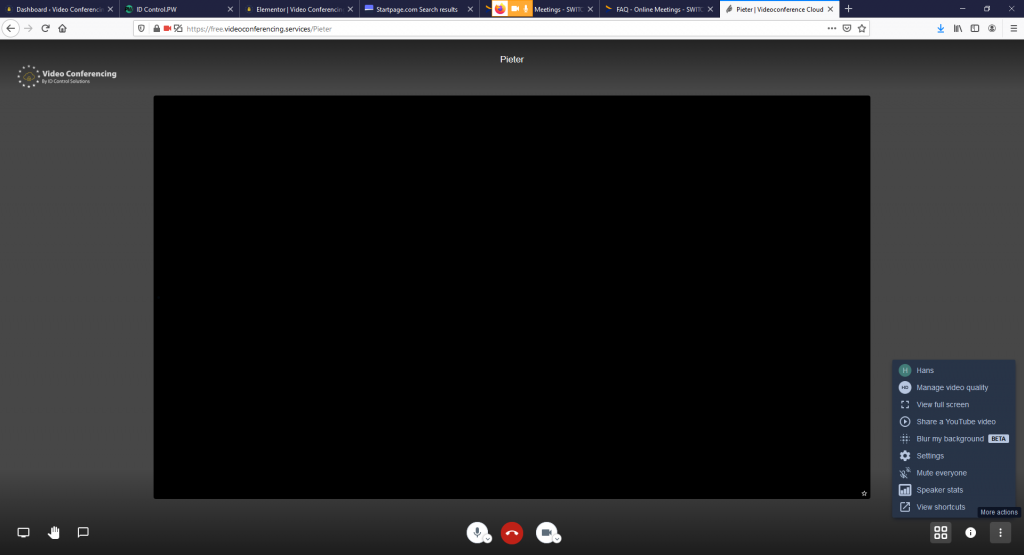
Commencez par vérifier que votre microphone est connecté à votre ordinateur, puis cliquez sur les 3 points en bas à droite de l’écran pour ouvrir le menu Plus d’actions.
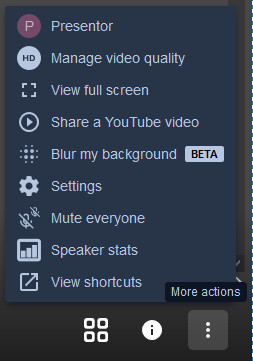
Une fois ce menu ouvert, cliquez sur Paramètres. Dans la boîte de dialogue suivante, vous pouvez vérifier si votre microphone détecte une entrée ; si ce n’est pas le cas, essayez de passer à un autre microphone.

1. Sélectionnez la petite icône d’écran en bas à gauche.
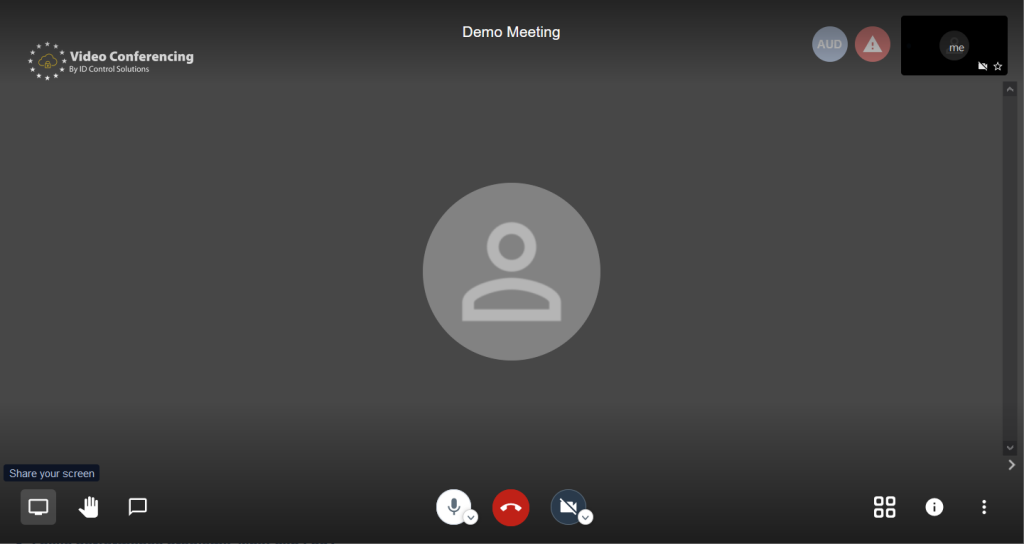
2. Dans la fenêtre contextuelle, sélectionnez l’onglet « Fenêtre d’application ».

3. Sélectionnez l’application que vous souhaitez partager (généralement PowerPoint ou un lecteur PDF)
4. Cliquez sur Partager (vous devez cliquer sur une vignette (3) pour activer le bouton « Partager »)
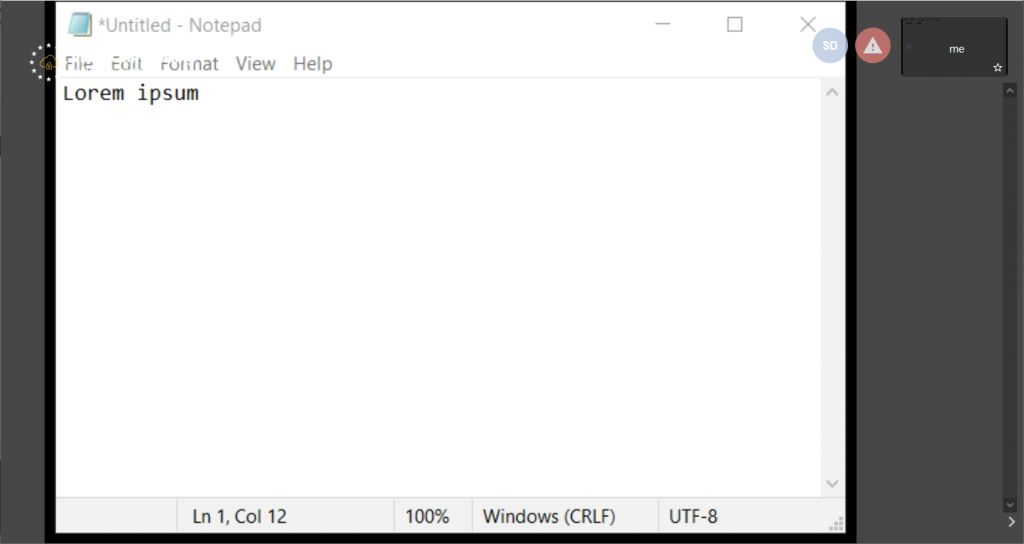
Vous pouvez bien sûr partager l’intégralité de votre écran (l’onglet le plus à gauche à l’étape 2), mais vous devrez alors masquer la fenêtre de visioconférence. Sinon, vous obtenez une boucle vidéo infinie.
Vous pouvez aussi partager uniquement un onglet du navigateur dans lequel se déroule votre visioconférence. Pour cela, choisissez l’onglet à droite.
C
’est un comportement normal. Seules les vidéos de 3 à 4 participants sont affichées en même temps afin d’économiser la bande passante et les ressources de l’ordinateur, car plus il y a de vidéos dans une conférence, plus les ressources nécessaires augmentent. Et chaque vidéo augmente la charge de manière exponentielle.
Ainsi, dès que quelqu’un parle, sa vidéo s’affiche. Et si ce participant reste silencieux un moment, sa vidéo ne sera plus transmise aux autres.
Nous recommandons le navigateur Google Chrome ou Firefox ; Safari n’est pas pris en charge.
Vous devez également activer la caméra, le microphone et la capture d’écran dans vos réglages. Allez dans « Préférences Système » -> « Sécurité » -> « Confidentialité ». Autorisez Google Chrome à accéder à « Caméra », « Microphone » et « Capture d’écran ».
Pour définir un mot de passe, cliquez sur l’icône d’information en bas à droite de votre écran. Cela ouvre une fenêtre contextuelle similaire à celle ci-dessous. Pour ajouter un mot de passe, cliquez sur ajouter un mot de passe. Vous pouvez ensuite saisir un mot de passe. Pour confirmer, appuyez sur Entrée sur votre clavier.
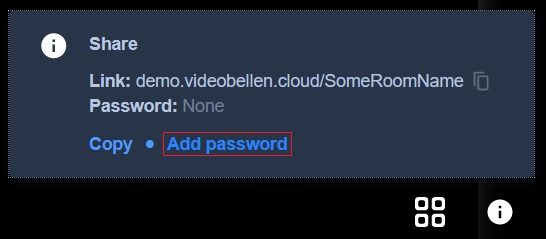
Pour annuler le mot de passe, cliquez sur annuler le mot de passe.
Cette fonctionnalité de visioconférence permet de flouter votre arrière-plan. Elle peut avoir un impact sur les performances de votre ordinateur.
Bien sûr. Déplacez simplement votre curseur vers le bas à gauche de l’écran du navigateur et cliquez sur ouvrir/fermer le chat. Cela ouvre une fenêtre de chat sur le côté gauche de votre appel. Elle peut être utilisée pour envoyer des messages

Le chat peut également être ouvert en appuyant sur C sur votre clavier
Oui : cliquez simplement sur l’icône du microphone en bas au centre du navigateur pour activer/désactiver votre micro.
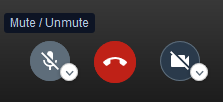
Vous pouvez également activer/désactiver votre micro en appuyant sur M sur votre clavier
Pour quitter un appel, cliquez simplement sur l’icône du téléphone rouge en bas au centre de votre navigateur.

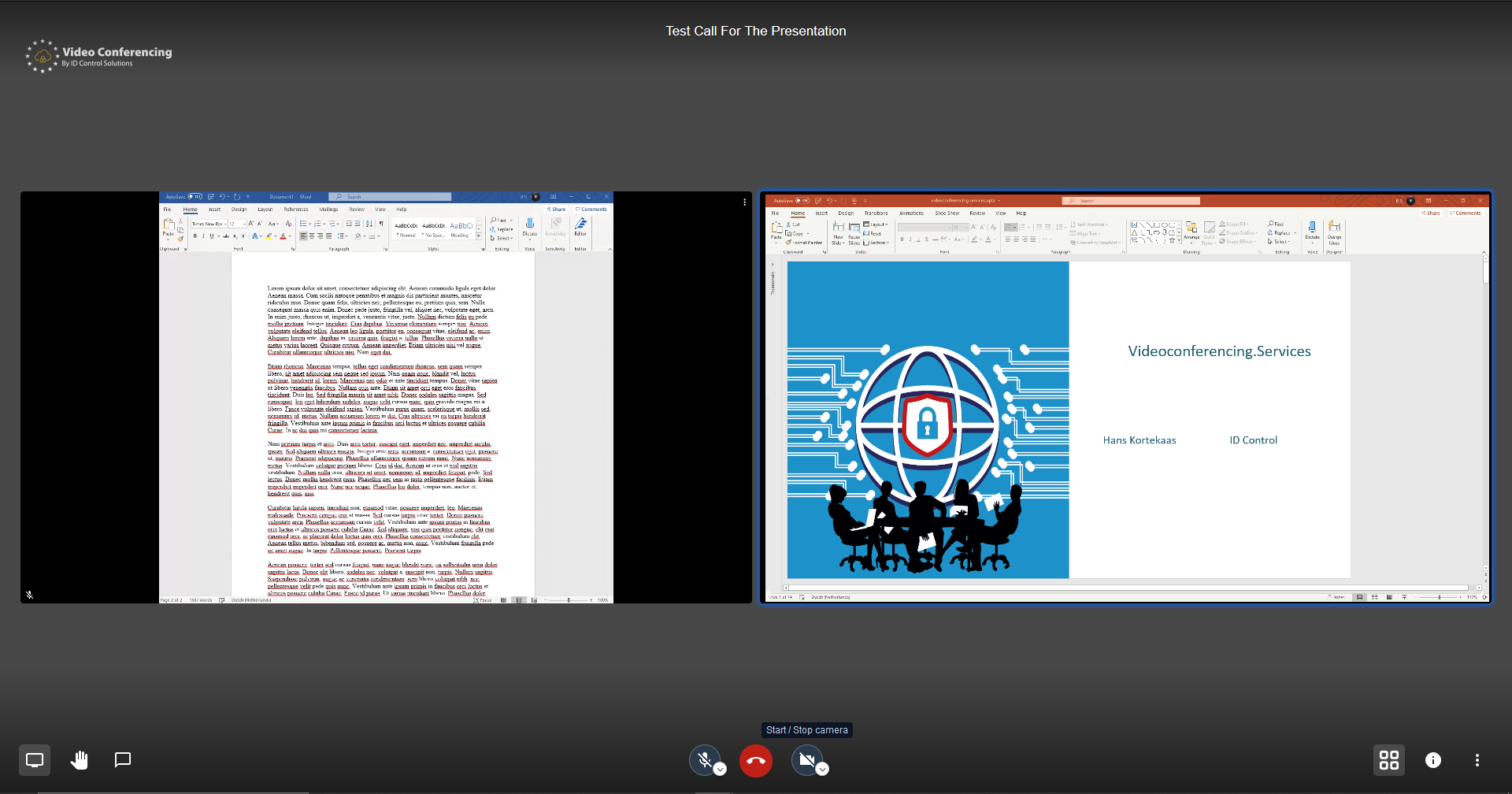
Il existe une vue en mosaïque qui affiche tous les participants sous forme de vignettes. Pour l’utiliser, appuyez simplement sur l’icône des quatre vignettes en bas à droite de votre navigateur. Cette vue est idéale pour voir tout le monde s’ils utilisent une webcam, ou pour voir plusieurs écrans partagés à la fois. Vous pouvez aussi utiliser W sur votre clavier pour entrer et sortir de la vue en mosaïque.

Pour modifier votre nom affiché, cliquez sur l’icône à trois points en bas à droite de votre navigateur pour ouvrir le menu ci-dessous.

Ensuite, cliquez soit sur le nom actuel, soit sur Paramètres, puis accédez à l’onglet Profil. Dans cet onglet, vous pouvez modifier votre nom affiché ; pour confirmer, cliquez sur OK.

Pour modifier les paramètres de qualité vidéo, cliquez sur l’icône à trois points en bas à droite de votre navigateur, puis sur Gérer la qualité vidéo. Cela ouvre un écran où vous pouvez sélectionner la qualité souhaitée : Faible bande passante, Basse définition, Définition standard ou Haute définition. Après avoir fait votre sélection, cliquez sur Terminé pour confirmer.


Pour vous assurer que seuls les participants invités peuvent entrer dans la salle de réunion, vous pouvez définir un mot de passe. À noter : les salles de réunion sont volatiles, c’est-à-dire que le mot de passe n’est valable que lorsque vous ouvrez la réunion et expire lorsque vous la fermez.
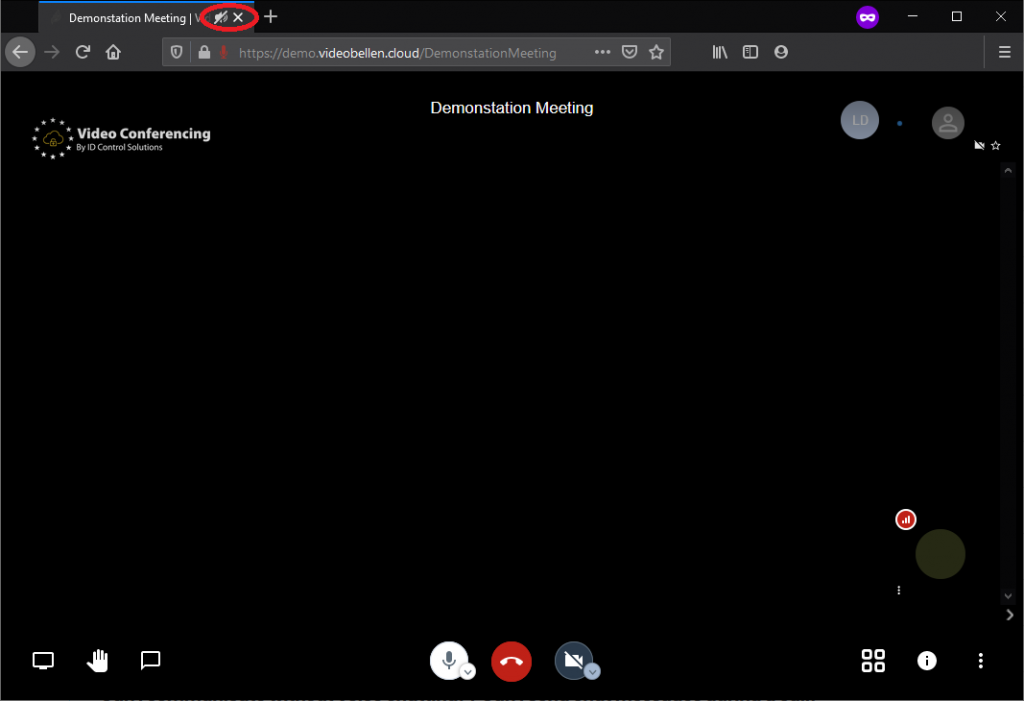
Si vous n’entendez pas les autres personnes dans la conférence, assurez-vous que votre audio fonctionne en lançant de la musique ou une vidéo sur YouTube. Si cela fonctionne, vérifiez que l’onglet de la réunion n’est pas en mode muet ; vous pouvez le voir en regardant le nom de l’onglet en haut de votre écran.
Cette session a été mise en sourdine et peut être réactivée en cliquant sur l’icône du haut-parleur.
Vous pouvez définir le niveau de qualité du flux vidéo qui vous est envoyé depuis le serveur. Le mieux est d’essayer différents niveaux pour voir lequel fonctionne le mieux.
Ouvrez le menu « plus d’actions »
Appuyez sur les trois points en bas à droite.

Gérer la qualité vidéo
Choisissez « Gérer la qualité vidéo » dans le menu.

Choisissez le niveau de qualité
Réduisez le niveau de qualité. Vous pouvez choisir parmi les options suivantes :
- Haute définition – meilleure qualité, mais consomme le plus de ressources.
- Définition standard – la vidéo est toujours bonne, mais moins qu’en haute définition
- Basse définition – la vidéo en plein écran est assez floue
- Faible bande passante – audio uniquement, aucune vidéo n’est transmise

Pour le moment, la première personne qui entre dans une réunion devient l’hôte. Donc, arriver tôt vous rend hôte.
Ce comportement changera si/quand nous réactiverons l’authentification (forte) de l’hôte.
Nous n’avons pas répondu à votre question ? Contactez-nous au +31 888 SECURE (732873)
Une salle de réunion est créée dès que vous attribuez un nom et activez le lien généré. Mais il ne peut y en avoir qu’une seule ! Choisissez le nom de votre salle de manière suffisamment unique pour qu’il ne puisse pas être facilement confondu ou deviné rapidement. PS : la salle de réunion n’est valable que lorsque vous ouvrez la réunion et expire lorsque vous la fermez.

Par ex. https://free.videoconferencing.services/kickoff-15-june
Bien sûr : cliquez simplement sur l’icône de la main en bas à gauche de votre navigateur pour lever la main. Cela indique à l’orateur que vous souhaitez prendre la parole. Pour arrêter, cliquez à nouveau sur la main pour la baisser.
![]()
![]()
Cliquez simplement sur l’icône de la caméra en bas au centre de votre écran pour démarrer/arrêter le partage de votre webcam
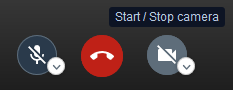
Vous pouvez aussi démarrer/arrêter votre caméra en appuyant sur V sur votre clavier
Pour partager l’intégralité de votre écran ou tout écran ouvert, cliquez simplement sur l’icône Écran en bas à gauche de votre navigateur.
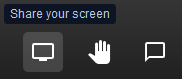
Ensuite, il vous demandera l’autorisation et quel écran vous souhaitez partager
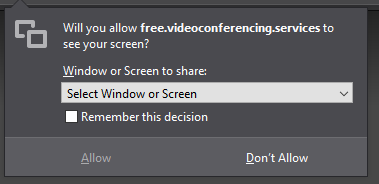
Après avoir sélectionné un écran, cliquez sur Autoriser pour partager l’écran sélectionné avec tous les participants


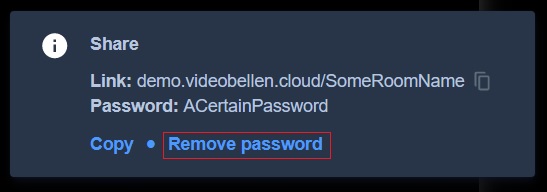
Pour supprimer un mot de passe de votre réunion, cliquez d’abord sur l’icône d’information en bas à droite de votre navigateur. Cela ouvre un écran similaire à celui montré dans l’image ci-dessous. Cliquez ensuite simplement sur supprimer le mot de passe pour retirer le mot de passe et autoriser l’accès libre à votre appel/réunion.
Pour passer en plein écran, cliquez sur l’icône à trois points en bas à droite de votre navigateur, puis sur afficher en plein écran. Vous pouvez également utiliser S sur votre clavier pour entrer ou sortir du mode plein écran.

-
Gestion unifiée des menaces
Le terme Unified Threat Management désigne un appareil (virtuel) unique, généralement utilisé comme pare-feu, qui intègre les solutions de sécurité les plus courantes, notamment :
- Pare-feu
- Portail captif (Wi-Fi)
- Filtrage web
- Détection et prévention des intrusions
- Prévention des fuites de données
- Traduction d’adresses réseau (NAT)
La plupart des UTM incluent également un VPN pour se connecter au réseau depuis votre ordinateur à domicile ou en déplacement.
Le filtre web d’ID Control vous permet de bloquer les sites web, contenus et applications dangereux. Par exemple, vous pouvez choisir d’empêcher vos collaborateurs d’utiliser les réseaux sociaux afin qu’ils ne soient pas distraits.
Vous pouvez filtrer selon les critères suivants :
- Temps
Vous pouvez définir un filtre indiquant, par exemple, que l’utilisation des réseaux sociaux n’est pas autorisée pendant les heures de bureau - Emplacement
Vous pouvez bloquer le trafic vers et depuis un lieu particulier lorsque ce trafic présente une classification de risque plus élevée - Rôle des employés
Vous pouvez créer des groupes d’employés avec des restrictions et des autorisations différentes - Intégration Active Directory
Lorsque le connecteur est installé sur Windows, les utilisateurs peuvent être intégrés facilement
Les systèmes de détection d’intrusion (IDS) sont conçus pour recevoir des signaux indiquant une intrusion dans le réseau ou l’ordinateur qu’ils surveillent. Le système de détection d’intrusion de ThreatControl cible le trafic réseau entrant, qu’il analyse et compare à ce que l’on appelle le « bon trafic » ; en cas de non-correspondance, il génère une alerte de détection.
Lorsque cette alerte est générée, la connexion est automatiquement interrompue, empêchant toute intrusion supplémentaire (prévention).
Avec notre filtrage web, vous pouvez choisir de bloquer des sites web spécifiques ou des catégories de sites web selon certaines caractéristiques, telles que la classe du site (site d’actualités, site vidéo, site photo), la localisation géographique, le facteur de risque des sites (sites proposant des téléchargements illégaux via torrents), et bien plus encore !
Avec le module de filtrage web, des statistiques sur l’utilisation d’Internet peuvent être affichées. Les sites web spécifiques visités par les utilisateurs ne sont pas affichés, mais vous obtenez une vue d’ensemble au niveau macro des sites consultés (par exemple, les réseaux sociaux).
Il est possible de mettre en œuvre une authentification forte sur l’accès VPN. Vous devez garder à l’esprit que, lors de la connexion au VPN, vous ajoutez le mot de passe à usage unique à votre mot de passe. Lors de la configuration de l’authentification forte, vous pouvez définir si le mot de passe à usage unique doit être placé avant ou après votre mot de passe utilisateur habituel.
Le mini UTM ThreatControl UTM nécessite au minimum :
- CPU 500 MHz
- 512 MB RAM
- Carte SD 4 GB pour installer le système réduit
Spécifications minimales pour une installation complète :
- CPU double cœur 1 GHz
- 1 GB RAM
- SSD / HDD 40 GB
- L’installateur du système complet nécessite au minimum 1 GB de RAM
Spécifications recommandées pour une installation complète :
- CPU multicœur 1,5 GHz
- 4 GB RAM
- SSD 120 GB
Un réseau privé virtuel (VPN) est une technologie qui permet d’établir une connexion réseau sécurisée vers un réseau distant, vous intégrant ainsi à ce réseau. Prenez par exemple le réseau de votre entreprise : si vous avez des fichiers sur un serveur auxquels vous ne pouvez accéder que sur site, vous pouvez utiliser un VPN pour établir une connexion vers ce site et accéder à vos fichiers à distance.
Un pare-feu est un dispositif qui sécurise et surveille les connexions entrantes et sortantes et sert généralement de passerelle entre le réseau interne et Internet.
Vous pouvez utiliser Active Directory pour l’authentification et l’autorisation de (certaines parties de) la console de gestion. Pour cela, vous devez ajouter un serveur LDAP et ajouter un utilisateur pouvant lire les informations utilisateurs côté Active Directory (utilisateur de liaison). Vous pouvez ensuite utiliser cet utilisateur pour demander les informations utilisateurs à Active Directory.
Il est possible de sécuriser l’environnement administrateur avec une authentification forte. Vous pouvez utiliser votre application Authenticator préférée pour cela, ou un jeton TOTP (Time-based One Time Password) conforme à la RFC 6238.
Solutions e-mail
Tous les e-mails envoyés n’ont pas besoin d’être chiffrés. Les e-mails à chiffrer sont ceux qui contiennent des informations confidentielles.
Les e-mails chiffrés sont disponibles pendant 30 jours à compter de la date d’envoi.
Oui, SwitchMail prend en charge tous les environnements de messagerie, y compris Exchange et Office365,
Oui, SwitchMail offre le plus grand nombre d’options pour le chiffrement, le déchiffrement et la signature numérique des e-mails. Par exemple : S / Mime, PGP, chiffrement PDF et TLS.
SwitchMail Archiving permet d’effectuer des recherches sur les messages, l’expéditeur, les destinataires et même dans les pièces jointes, selon votre politique d’archivage, avec des rapports. Vous pouvez également mettre ces rapports en favori.
Oui, les dossiers de messagerie, les contacts et les calendriers peuvent être consultés.
Oui, chaque résultat de recherche dans SwitchMail Archiving peut être exporté au format PDF pour servir de preuve.
Oui, vous pouvez archiver ces e-mails localement dans l’UE. Vous pouvez ensuite ajuster la politique de conservation des données chez Google ou Microsoft.
L’authentification multifacteur ID Control ajoute une couche de protection supplémentaire pour la connexion des destinataires et des utilisateurs du chiffrement ou de l’archivage Secure Email, en exigeant l’utilisation de quelque chose qu’ils connaissent (leur mot de passe) et de quelque chose qu’ils possèdent (comme un authentificateur mobile qui fournit des mots de passe à usage unique).
L’authentification forte peut également être utilisée pour l’expéditeur, mais un module distinct doit être acheté pour cela.
Si vous utilisez une application de mots de passe à usage unique vous pouvez scanner un « Software Token » via le QR code avec votre application Authenticator.
Pour envoyer un e-mail chiffré, saisissez simplement le mot-clé [secure] (sans les crochets) n’importe où dans l’objet du message. Notez que vous n’avez pas besoin de mettre d’espace entre l’objet du message et la balise [secure].
Si vous voyez le lien « Reply », c’est parce que l’expéditeur du message autorise les destinataires à répondre au message. Si le destinataire est autorisé à répondre à un message, la réponse sera envoyée de manière sécurisée via SwitchMail.
Le module DLP protège contre les violations de données accidentelles, mais ne vous protège pas contre un attaquant expérimenté. Tout fournisseur DLP qui prétend pouvoir détecter toutes les fuites d’informations ne dit pas toute la vérité.
Oui, vous pouvez envoyer vos e-mails via Office 365 en les chiffrant avec SwitchMail.
Conseil : jetez également un œil à SwitchMail Archiving pour Office365
Oui, vous pouvez accorder à plusieurs utilisateurs ou groupes l’accès à une boîte aux lettres partagée.
Oui, l’archive peut être sauvegardée, exportée ou restaurée dans la boîte aux lettres. Même en cas de changement d’environnement de messagerie, vous ne subirez aucune perte de données héritées.
Votre archive d’e-mails est hébergée aux Pays-Bas ou en Europe, dans un centre de données certifié ISO 27001 géré par ID Control en tant que sous-traitant.
Pratiquement tous les serveurs et services de messagerie utilisés par les organisations sont pris en charge.
Vous pouvez utiliser les options suivantes :
– SMS (MessageID)
- Application de génération de codes à usage unique (OTP), telle que (sans s’y limiter) Google Authenticator, Microsoft Authenticator, FreeOTP ou Authy


